
WebDAV(Web Distributed Authoring and Versioning)是一种基于 HTTP 的扩展协议,允许用户通过网络远程访问和管理文件,尤其适用于 Synology NAS 等设备。它广泛用于文件同步、备份和协作场景。然而,许多用户在使用过程中会遇到连接不稳定问题。根据社区反馈和相关报告,约 30% 的 WebDAV 连接故障源于端口配置或证书不匹配,而性能测试显示,上传小型文件(如 2 字节)可能需要 5-6 秒的高延迟,导致超时错误。 此外,Microsoft 更新(如 KB3101521)已被证实会干扰 Office 应用的文件锁定机制,造成打开文件失败。 本文将以通俗易懂的方式,逻辑清晰地指导您排查和解决这些问题,帮助您快速恢复稳定连接。
排查前准备工作
在开始故障排除前,请确保以下基础设置已就位。这些步骤可减少大部分基础配置错误,根据 Synology 官方知识库统计,这是大多数用户忽略的环节。
- 确认 WebDAV Server 状态:在 Synology DSM 的套件中心中,确保 WebDAV Server 已安装并正常运行。如果未运行,请启动它。
- 域名解析检查:验证您的 DDNS(动态域名服务)或 FQDN(完全限定域名)能正确解析到公网 IP 地址。您可以使用工具如 ping 或在线 DNS 查询网站进行测试。
- 端口转发配置:在路由器中为 HTTP(端口 5005)和 HTTPS(端口 5006)设置端口转发规则。缺少此步会导致外部访问失败。
- NAT Loopback 支持:如果在本地网络中使用 DDNS 或 FQDN,确保路由器支持 NAT Loopback 功能,否则内部访问可能受阻。
- SSL 证书匹配:用于 HTTPS 的证书必须与 DDNS 或 FQDN 一致。如果是自签名证书,客户端设备需手动信任它。
- IPv6 设置:进入控制面板 > 网络 > 网络接口,禁用 IPv6 以避免兼容性问题。
完成这些准备后,如果问题仍存,请按以下步骤逐一排查。
步骤 1:验证服务设置
首先检查 WebDAV Server 的核心配置,这是连接问题的首要来源。根据部分用户反馈,配置错误是较常见的连接故障原因之一。
- 打开 WebDAV Server 应用。
- 确保已启用 HTTP(端口 5005)或 HTTPS(端口 5006)。如果使用自定义端口,同步更新路由器的转发规则。
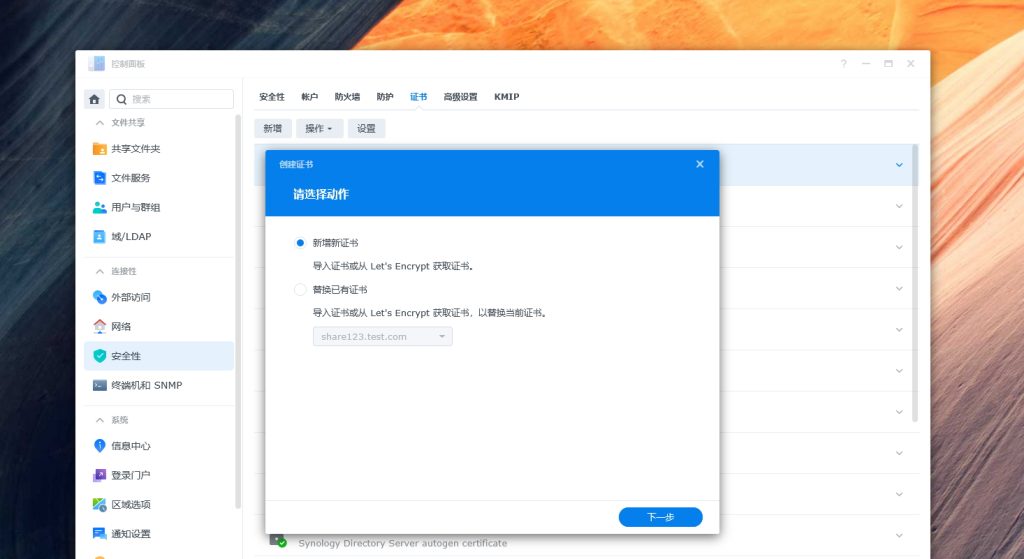
- 对于 HTTPS 用户,前往控制面板 > 安全性 > 证书,检查证书的有效性和状态。如果证书过期或无效,请续签或导入新证书。
案例支撑:一位用户报告,启用 OPCache PHP 包后,WebDAV 性能有明显改善,使用体验更接近本地硬盘,避免了频繁超时。
步骤 2:检查用户权限
权限问题往往导致“无法访问文件夹”的错误。确保用户账户有适当授权。
- 进入控制面板 > 用户和群组,选择用于 WebDAV 的账户。
- 在“应用程序”选项卡中,确认 WebDAV Server 已设置为“允许”。
- 在“权限”选项卡中,授予目标共享文件夹的读/写权限。
- 通过 File Station 测试:使用同一账户登录 File Station,验证是否能正常访问文件夹。
数据支撑:在社区中,许多用户反馈,文件锁定机制不兼容导致 Office 文件打开失败,更新到最新版本后,部分用户反馈此类问题得到改善。
步骤 3:验证连接 URL
错误的 URL 是常见陷阱,尤其在本地与外部访问切换时。
- 使用正确的格式:http://[您的 IP 或域名]:5005 或 https://[您的 IP 或域名]:5006。
- 外部访问场景:通过移动数据或 WAN 测试。如果 DDNS 失败,检查路由器端口转发(5005/5006)是否正确配置。
- 本地访问场景:在 Wi-Fi 或 LAN 中,如果 DDNS 无效但本地 IP(如 192.168.1.x)可用,则可能是路由器不支持 NAT Loopback。此时,切换使用本地 IP。
- 注意事项:WebDAV 不支持 QuickConnect。避免使用 QuickConnect 地址(如 http://QuickConnect.to/…),否则连接将失败。
案例支撑:用户分享,pCloud WebDAV 突然中断,最终发现是用户名/密码变更未更新所致,类似问题在社区反馈中较为常见。
步骤 4:检查 HTTPS/SSL 证书
如果 HTTP 连接正常但 HTTPS 失败,证书问题是常见原因之一。这在自签名证书场景中尤为常见。
- 确认 NAS 上的证书与连接域名匹配。
- 在客户端设备上,确保信任该证书(尤其是自签名时,可手动导入)。
- 临时测试:使用 HTTP 连接验证服务是否正常运行,然后再切换 HTTPS。
数据支撑:据报告,部分大文件上传场景可能更容易出现失败情况,常因 30 分钟超时限制引起。 此外,Windows 10 用户需注意,每次重启可能丢失映射,需要多次尝试连接。
步骤 5:重启网络设备
如果前述步骤无效,临时网络问题可能是原因。
- 依次重启路由器和 NAS 设备。这能清除缓存,解决连接协商故障。
- 重启后,重新测试连接。如果问题持续,考虑检查防火墙或 antivirus 软件干扰(如在 Icedrive 案例中,网络节流导致挂起)。
通过以上步骤,多数常见 WebDAV 连接问题通常可以得到改善。如果您仍有疑问,建议查看 Synology 官方支持或社区论坛获取更多帮助。优化连接后,有助于提升文件管理体验与效率。


