
在2026年的数字化生活中,随着数字化设备普及,个人和家庭的数据存储需求正在持续增长。手机拍的4K视频、家庭照片、重要文档越来越多,云存储费用高涨且隐私堪忧。这时,本地NAS(Network Attached Storage,网络附加存储)已成为许多家庭和个人用户常见的私有云存储方案之一。它可以帮助用户更方便地集中管理个人数据,随时多设备访问,还支持智能备份和媒体播放。即使你是零基础小白,通过本文一步步操作,也能在1-2小时内搭建起高效的本地NAS系统。群晖(Synology)作为行业标杆,其DSM操作系统界面友好、生态丰富,不少用户表示,在使用后文件管理和数据整理更加方便。

什么是本地NAS?为什么零基础用户也适合?
本地NAS本质上是一台专属的“家庭/办公室私人云服务器”,通过局域网(或外网)连接手机、电脑、电视等设备,可用于文件集中存储、自动备份及多设备共享等场景。与云盘不同,相比部分在线云盘服务,本地NAS无需持续订阅费用,数据也可由用户自行管理。
为什么零基础友好?现代本地NAS如群晖DSM系统采用图形化界面,像用手机App一样简单:拖拽文件、点几下鼠标就能设置备份。新手常见顾虑“会不会很复杂”“硬件难选”在这里都不成立。举例:一位宝妈用群晖DS223j搭建本地NAS后,全家照片自动同步到NAS,再也不担心手机丢了数据丢失,有效降低因设备损坏或误删导致的数据丢失风险。
准备阶段:挑选适合你的硬件和配件
选对硬件是成功一半。2026年群晖产品线已更新,推荐从入门友好型号入手。
推荐群晖机型(2026年热门)
- 预算千元级:DS223j(双盘位,约1500元机身),适合单人/小家庭,仅需照片文档备份。
- 热门家用型号:DS225+(双盘位),约3000元,流畅播放影片、照片分类。
- 适合家庭进阶存储需求:DS425+(四盘位),约4000元,支持更大容量。
配件建议:硬盘选群晖、西部数据红盘或希捷酷狼(NAS专用,抗震耐久);至少2块同容量硬盘实现镜像备份;内存若可升级,建议加到4-8GB。根据硬盘容量和机型配置不同,整体预算通常在3000-8000元之间,可满足家庭多媒体和文件存储需求。
一步步搭建本地NAS:从开箱到首次运行
1. 硬件组装 打开群晖包装,硬盘托盘无需工具直接推入(部分型号有锁扣,防小孩误拔)。插好硬盘 → 接网线到路由器LAN口 → 接电源,开机。整个过程5分钟左右搞定。
2. 安装DSM系统 在电脑浏览器输入find.synology.com(或下载Synology Assistant),软件自动扫描局域网内的NAS。选择最新DSM版本(当前推荐7.3系列),点击安装。系统下载+安装约15-30分钟,期间NAS会自动重启几次。安装完后,浏览器访问NAS IP(如192.168.1.xxx:5000),创建管理员账号、设置NAS名称和密码。
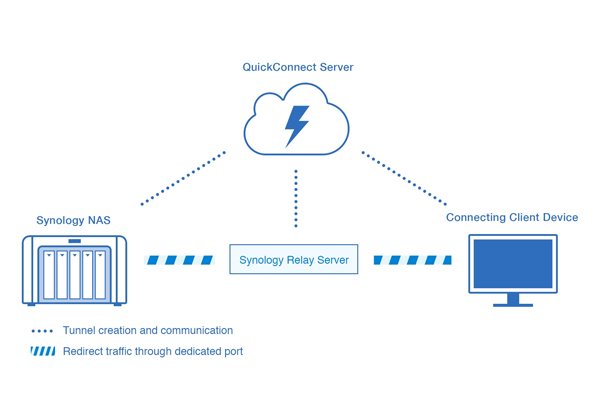
3. 网络与初始优化 进入控制面板 → 网络 → 确认获取IP正常。建议根据实际需求调整默认端口设置(HTTP 5000 → 其他如5010),并启用HTTPS。开启QuickConnect(控制面板 → 外部访问 → QuickConnect),注册一个ID(如yourname.quickconnect.to),可用于远程访问NAS,简化部分网络配置流程。
配置优化:让本地NAS提升安全性与使用体验
存储池与备份设置 存储管理器 → 创建存储池 → 推荐SHR-1(类似RAID 5,允许多盘容错)或双盘用镜像(SHR基本)。文件系统选Btrfs,支持快照功能,可用于误删恢复及数据版本保护。接着创建共享文件夹,开启Hyper Backup自动备份手机/电脑数据。
远程访问与安全加固 QuickConnect已开启后,下载DS file/DS photo App,扫码登录即可随时查看文件。安全方面:启用两步验证、自动阻挡IP、防火墙只开必要端口。群晖Snapshot Replication可每小时拍快照,在启用快照功能后,可较快恢复到历史版本。
优化后,本地NAS可作为家庭或小型办公场景中的数据管理中心,照片分类、视频直投电视、团队文件共享满足多种日常使用需求。
常见问题快速解答
- NAS找不到?重启路由器或用Synology Assistant扫描。
- 硬盘不识别?确认硬盘兼容列表(群晖官网有),优先NAS专用盘。
- 外网访问慢?检查路由器是否开启UPnP,或用DDNS+端口转发。
- 空间不够?加硬盘扩展(群晖SHR支持热插拔扩容)。
进阶玩法:解锁本地NAS更多潜力
安装套件中心应用:
- Synology Photos → 私人相册+智能人脸。
- Surveillance Station → 接摄像头变监控中心。
还可以跑Docker容器、轻量虚拟机,甚至小型PT下载站。不少用户在长期使用后,会逐渐将NAS应用到照片管理、影音播放、备份等多个场景。
搭建本地NAS其实远没有想象中难。群晖DSM采用图形化界面设计,即使是零基础用户也能较快完成基础配置。现在就行动吧,选一台适合的群晖设备,体验更加灵活的本地数据管理方式。


