
QuickConnect 在具备网络条件的情况下,可从不同位置连接到群晖NAS进行数据读写,无需在自己的路由器上设置端口转发规则。QuickConnect 允许您使用自己的可自定义 ID 名称连接到 DSM 操作系统或某些 Synology 套件。本文介绍如何在群晖 Synology NAS 设备上设置 QuickConnect 的方法。
配置流程
第1步
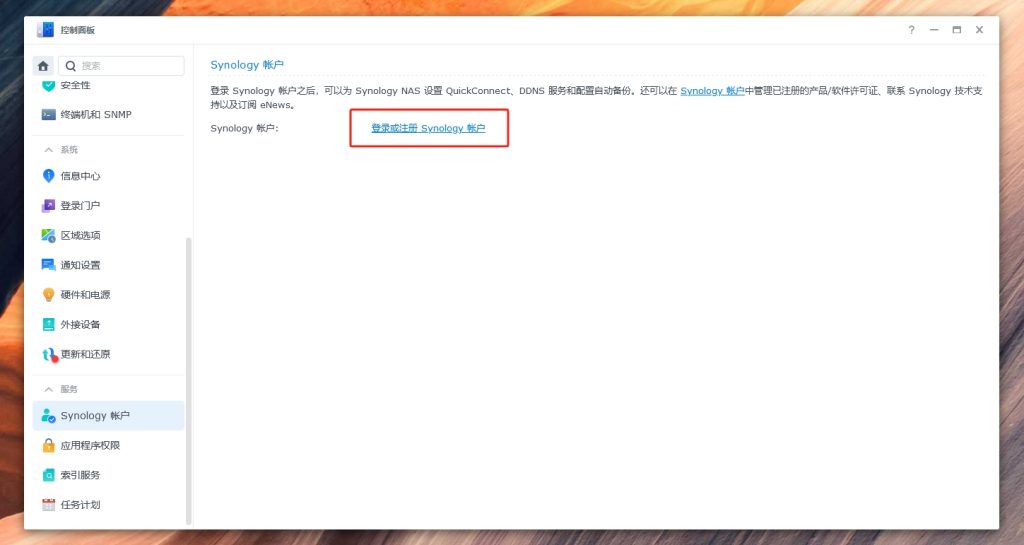
请确认可通过管理员账号登录群晖NAS后台。进入控制面板 > Synology账户,点击登陆。如果没有账号,访问https://account.synology.cn/注册一个。
第2步
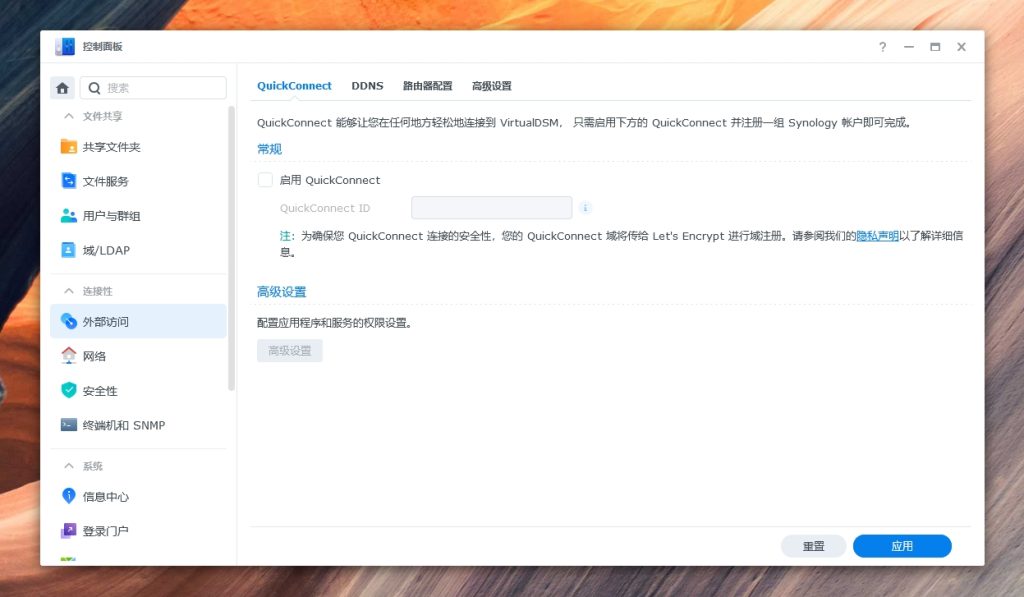
进入控制面板 > 外部访问 > QuickConnect 界面。选择启用 QuickConnect,然后在QuickConnect ID 中输入您的自定义ID,该ID需保持唯一,不可与他人重复。单击启用。如果你不喜欢之前配置的ID,可以重新配置。
注意:自定义 QuickConnect ID 只能包含英文字母、数字和破折号 (-)。必须以字母开头,不可用破折号结尾。
第3步
若QuickConnect ID可用,系统通常会显示对应ID及访问地址。
第4步
如需优化连接稳定性。单击 高级设置。启用 QuickConnect 中继服务:如果无法在当前网络环境下对 Synology NAS 进行直接 QuickConnect 访问,连接可能通过 Synology 中继服务器进行转发。
注意:中继的 QuickConnect 连接可能较慢,因为网络延迟较长。
第5步
可根据需要选择允许通过 QuickConnect 访问的应用程序或服务。例如,您可以使用自己的 QuickConnect 地址连接到 Synology NAS DSM 操作系统。在权限中选择您要为其启用或禁用 QuickConnect 的应用程序/服务。
注意:为优化访问体验,可考虑在 控制面板 > 外部访问 > 路由器配置中为各项服务配置端口转发规则:DSM:5000 (HTTP);5001 (HTTPS),Synology Drive:6690
总结
群晖QuickConnect是为了帮助入门用户,便捷通过外网访问群晖设备数据的方式,它的速度可能大部分用户只有几百k每秒,在部分企业场景下可能存在一定限制。如需进一步优化访问体验,需要您的设备部署所在宽带有公网IP,在具备公网IP条件下,通过DDNS方式实现外网访问。


