
在数字化时代,多设备数据同步在提升工作效率方面具有重要作用。群晖 Synology NAS 通过 Synology Drive 等工具,提供可靠的文件同步解决方案,帮助用户实现电脑、手机和平板之间的数据同步。本文将详细介绍群晖 NAS 的同步设置步骤、优势和实际应用,助力您优化数据管理。

群晖 Synology NAS 同步的核心优势
群晖 Synology NAS 的 DSM 系统(7.2.2 版本及以上)支持强大的同步功能,带来以下优势:
- 文件同步:文件修改后可较快同步到其他设备(具体取决于网络环境),以减少数据不同步情况。
- 版本控制:自动保存历史版本,支持恢复历史版本文件。
- 安全加密:通过 AES-256 加密提升数据安全性,并结合 RAID 配置降低数据丢失风险。
- 多设备支持:兼容 Windows、Mac、iOS 和 Android,实现多设备间的数据同步。
群晖 NAS 同步设置步骤
以下是使用 Synology Drive 实现多设备同步的详细教程。前提:建议确认 NAS 已安装 DSM 7.2 版本,并具备足够存储空间。
1. 安装 Synology Drive Server
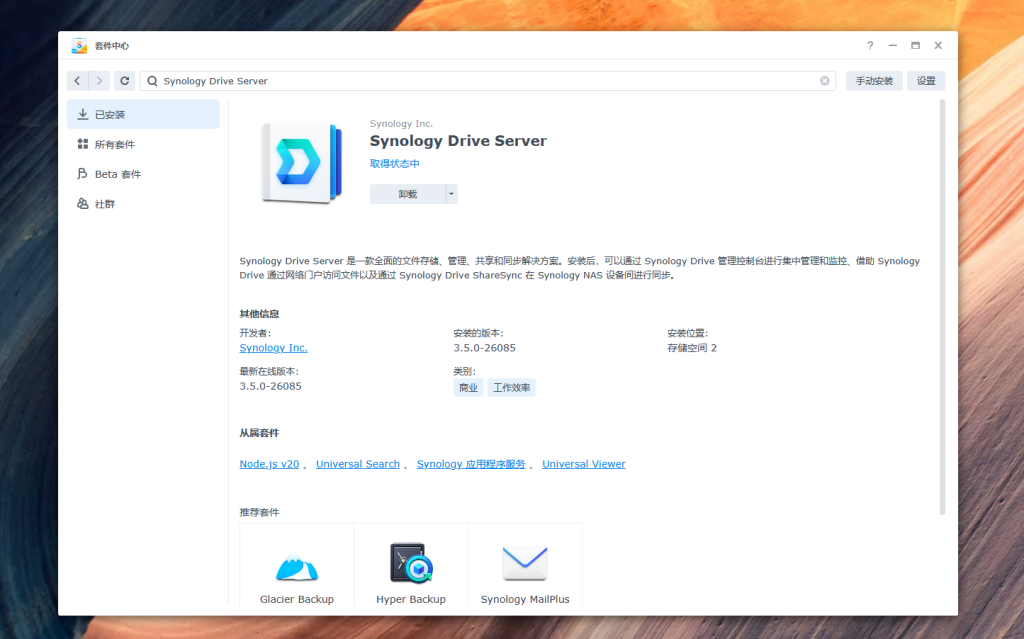
- 登录 DSM 控制面板,进入“套件中心”。
- 搜索并安装“Synology Drive Server”。
2. 配置共享文件夹
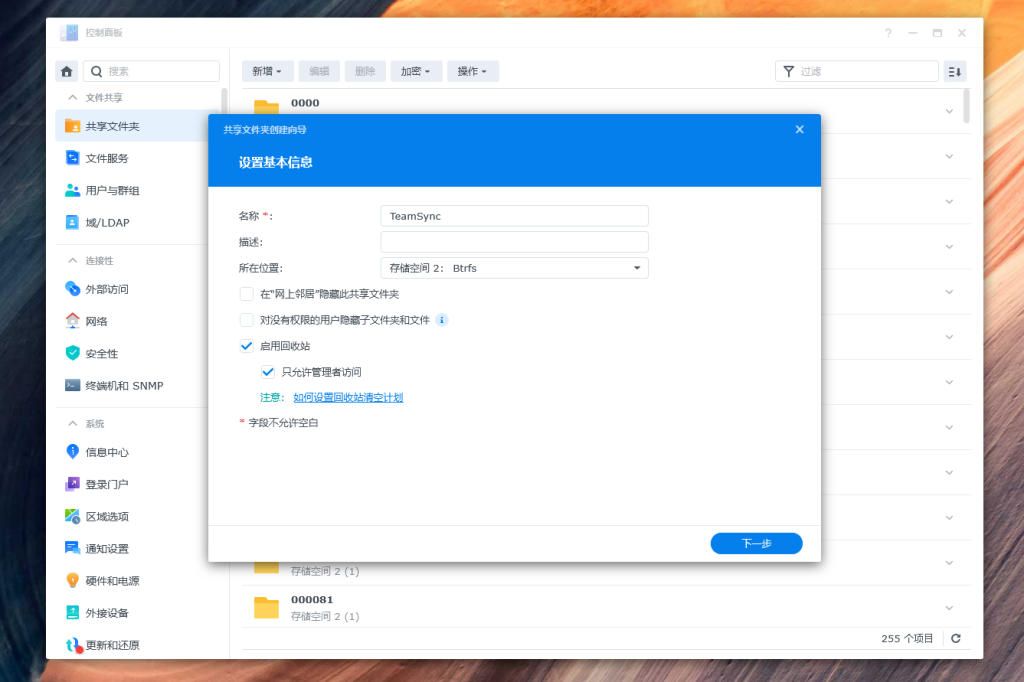
- 在控制面板中创建同步文件夹(如“TeamSync”)。
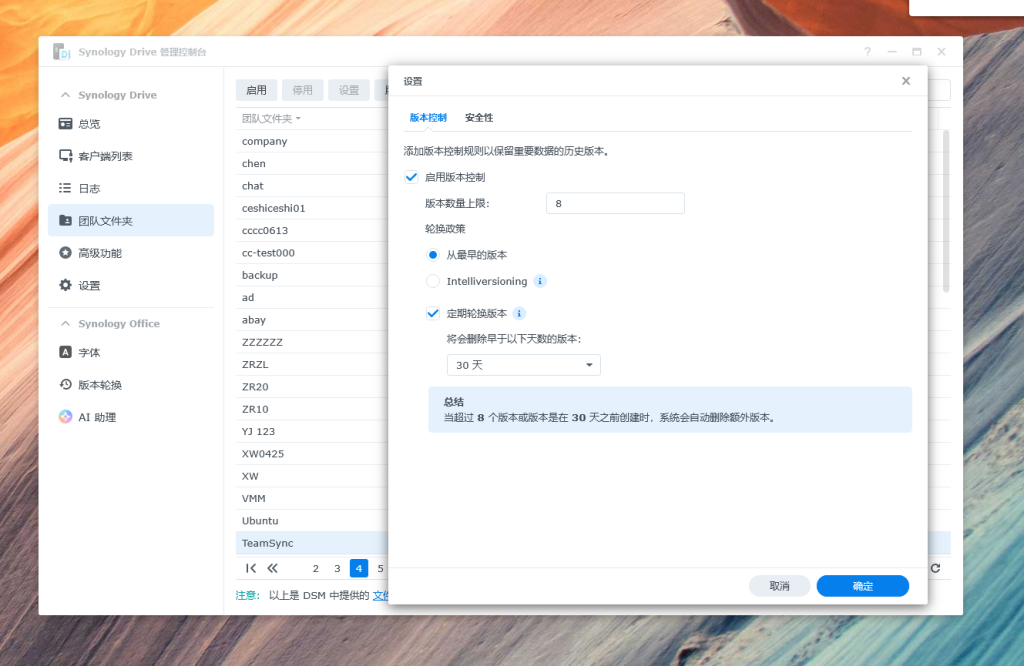
- 访问 Synology Drive 管理控制台,为TeamSync启动团队文件夹设置版本数量。
- 设置用户权限,以便团队成员访问。
3. 安装客户端并同步
- 在电脑上下载 Synology Drive Client(从官网获取)。
- 登录 NAS 账号,选择要同步的文件夹。
- 启用“双向同步”或“单向同步”,实现多设备间的数据同步。
- 在手机上安装 Drive App,重复登录并同步。
4. 测试与优化
- 修改文件,检查设备是否正常同步更新。
注意:对于 2025 系列 NAS(如 DS225+),需使用群晖认证硬盘(如 HAT3300),以提升兼容性。
实际案例
案例场景推荐 1:创意团队
一家 8 人设计团队使用群晖 DS225+ 配置 Synology Drive 同步 5TB 项目文件。成员在电脑和手机上同步数据,在网络条件允许时可访问,有助于提升工作效率。
案例场景推荐 2:远程办公企业
一家 30 人电商公司通过 Drive 同步电脑的Excel表格,结合版本控制,远程成员在网络条件允许时可访问。降低重要版本数据丢失的风险。
方案推荐
- 选择合适型号:推荐 DS1525+(5 盘位,AMD Ryzen 处理器),支持 2.5GbE 网口,在特定环境下同步速度可达到约 250MB/s(具体取决于网络和配置)。
- RAID 配置:使用 RAID 5 平衡存储与冗余。
- 网络升级:搭配高速路由器,减少延迟。
- 硬盘要求:2025 系列需认证硬盘,有助于提升同步稳定性。
结论:解锁群晖 NAS 同步潜力
群晖 Synology NAS 通过 Drive 实现多设备数据同步,有助于提升工作效率。可根据实际需求配置 NAS,实现数据管理。
想了解更多群晖 NAS 的设置教程或实际案例?查阅相关文章,或在下方留言告诉我们你的需求!可根据实际需求评估部署群晖 NAS,以支持团队办公场景。


