
在数字化时代,电脑和手机之间的文件同步需求日益增长。群晖 Synology NAS 凭借 Synology Drive 提供文件同步解决方案,连接多设备并有助于提升工作效率。本文将分享群晖 NAS 的同步设置技巧,涵盖团队文件夹配置、客户端连接及版本管理,用于实现多设备数据管理。

群晖 NAS 同步的主要特点
群晖 NAS 的 DSM 系统支持强大的同步功能,适合多设备用户。其主要特点包括:
- 实时同步:文件修改后在同步机制下更新至相关设备(具体时间因环境而异),用于保持数据一致性。
- 版本控制:支持自动保存历史版本(需开启相关功能),用于恢复误删或旧版本文件。
- 跨平台兼容:支持 Windows、Mac、iOS 和 Android,适用于多种使用需求场景。
这些特性使其适用于多设备协作场景。
同步设置详细步骤
以下是基于 Synology Drive 的同步设置指南,帮助实现电脑和手机之间的数据同步。
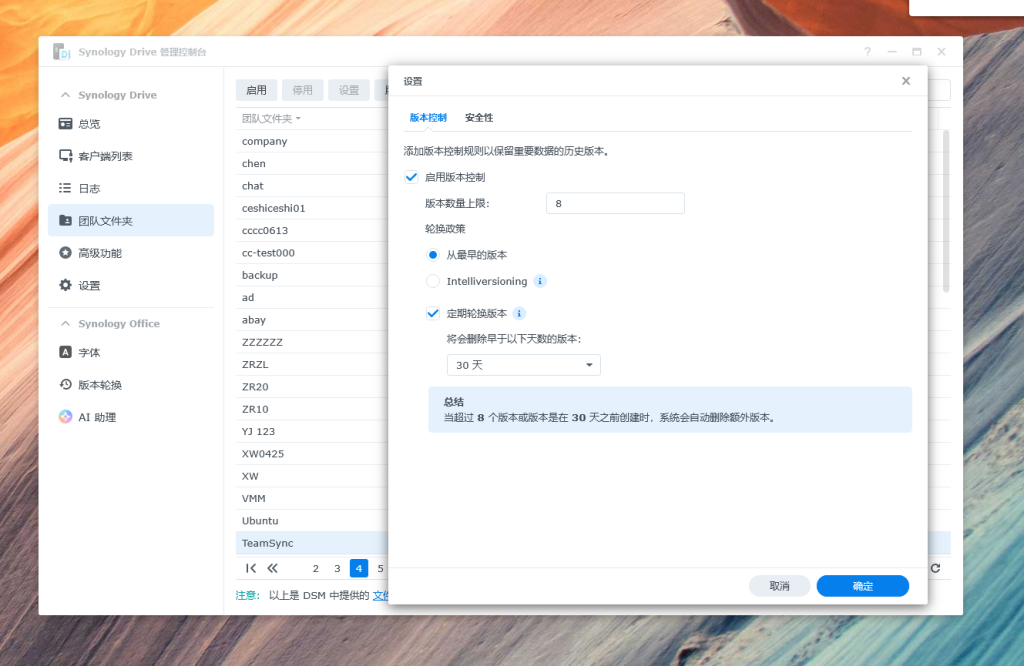
启用团队文件夹
使用 administrators 组账号登录 DSM,打开 Synology Drive 管理控制台,进入团队文件夹页面。
- 选择共享文件夹,单击“启用”将其设置为团队文件夹。
- 进入控制面板 > 共享文件夹,编辑权限,确保正确配置。
- 在控制面板 > 应用程序权限,调整 Synology Drive 的访问权限。
配置 Synology Drive Client
从 Synology 下载中心下载并安装 Drive Client。
- 启动 Client,单击“立即开始”。
- 使用 QuickConnect ID、域名或 IP 地址连接 NAS,输入用户名和密码。
- 选择同步任务,指定文件夹,勾选“按需同步”(Windows/macOS)以节省空间。
- 在高级设置中调整文件过滤器和同步方向,保存并完成配置。
测试与优化
- 修改测试文件,确认电脑和手机同步更新。
- 启用版本控制,设置保留 10 个历史版本(注意:ext4 文件系统占用两倍空间)。
实用管理技巧
优化同步体验的关键在于以下建议:
- 型号选择:推荐 DS225+,支持 2.5GbE 网口,在一定条件下可获得较高同步速度。
- 网络优化:优先使用外部 IP 或 DDNS 连接(端口 6690 需转发),可减少 QuickConnect 在部分场景下的速度影响。
- 版本管理:定期检查版本控制策略,用于降低存储空间不足的风险。
实际应用场景
案例场景推荐 1:创意团队
一家 8 人设计团队使用群晖 DS225+ 配置 Synology Drive 同步 5TB 项目文件。成员在电脑和手机上同步数据,在网络条件下可进行访问,有助于提升工作效率。
案例场景推荐 2:电商企业
一家 30 人电商公司通过 Drive 同步电脑的 Excel 表格,结合版本控制,远程成员在网络条件下可进行访问。用于降低重要版本数据丢失的风险。
发挥群晖 NAS 的同步功能
群晖 NAS 通过 Synology Drive 实现设备间的数据同步,有助于提升多设备管理效率。可根据需要参考这些设置方法,改善日常数据管理体验!
想了解更多群晖 NAS 的设置教程或实际案例?查阅相关文章,或在下方留言告诉我们你的需求!可根据实际需求部署群晖 NAS,用于提升团队协作效率!


