
在日常工作和生活中,我们经常需要在多台电脑之间传输或共享文件,比如从家用电脑转移工作资料到办公电脑,或者与家人共享照片视频。传统的U盘拷贝方式虽然可靠,但速度慢、容量有限,且容易遗忘。本文将详细介绍几种实用方法,帮助你轻松实现电脑间文件共享,包括局域网共享、附近共享、云存储同步以及其他便捷工具。无论你是Windows用户还是Mac用户,这些方法都能适用。

1. 通过局域网共享文件夹(适合同一网络下的大文件传输)
如果两台电脑连接在同一个Wi-Fi或有线网络中(例如家里或办公室),使用Windows内置的网络共享功能是一种较为常见且效率较高的方式,无需互联网,在千兆局域网环境下,通常可获得较高传输速度。
步骤(以Windows 10/11为例):
- 启用网络发现和文件共享:
- 打开“设置” > “网络和Internet” > “网络和共享中心” > “更改高级共享设置”。
- 在“专用网络”下,启用“网络发现”和“文件和打印机共享”。
- 在“所有网络”下,关闭“密码保护共享”(方便家庭使用)或保持开启可提升访问安全性。
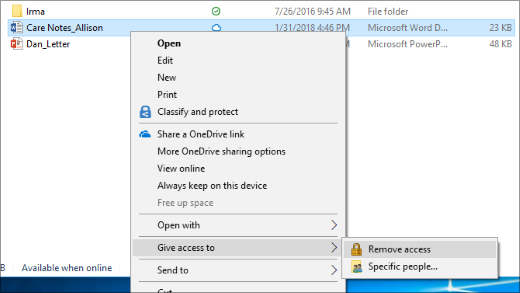
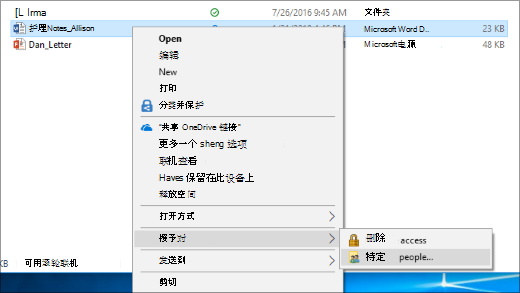
- 设置共享文件夹:
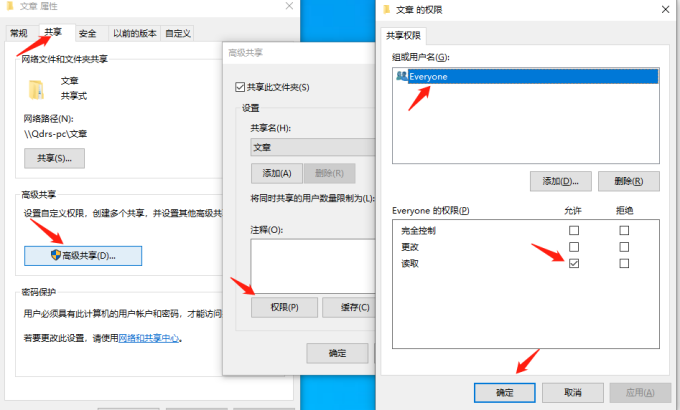
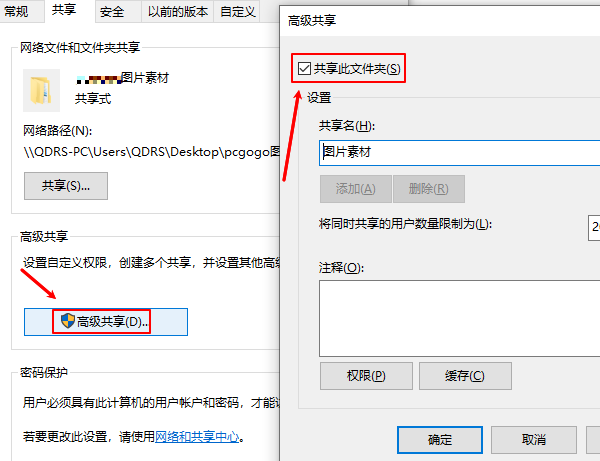
- 在需要共享的文件夹上右键 > “属性” > “共享”选项卡 > “高级共享”。
- 勾选“共享此文件夹”,设置共享名称。
- 点击“权限”,添加“Everyone”并设置读取/写入权限。
- 从另一台电脑访问:
- 打开文件资源管理器,在地址栏输入\\电脑名或\\IP地址(查看IP:命令提示符输入ipconfig)。
- 如果开启密码保护,输入共享电脑的用户名和密码即可访问。
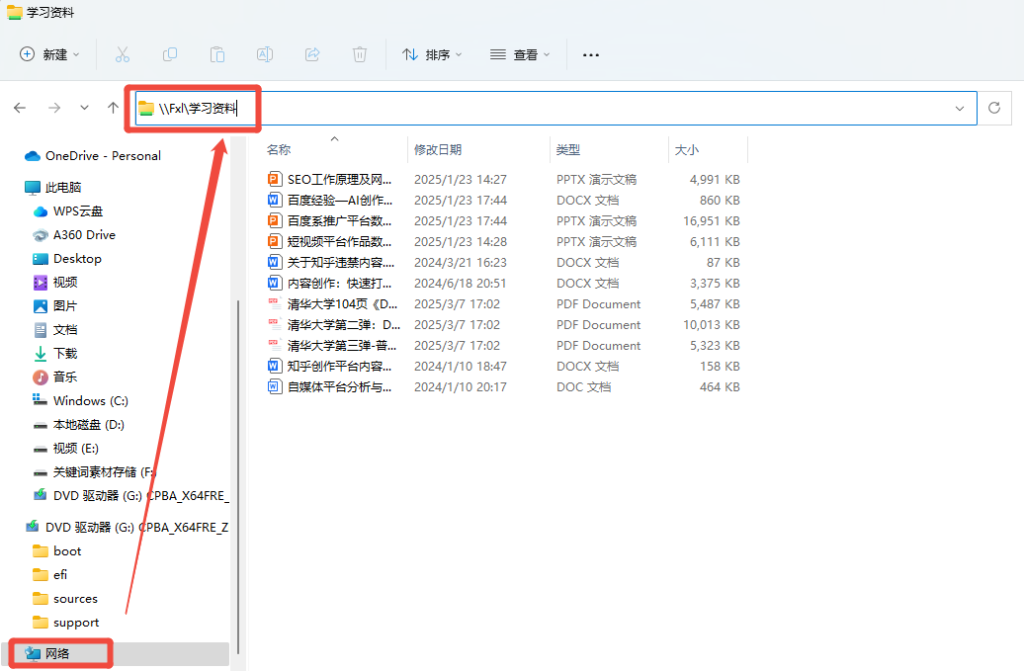
优点:速度快、无流量消耗。缺点:需同一网络,设置稍复杂。
2. 使用附近共享(Nearby Sharing,适合Windows电脑快速传输)
Windows 10/11内置的“附近共享”功能,支持通过Wi-Fi或蓝牙快速分享文件,无需复杂设置。
步骤:
- 在两台电脑上打开“设置” > “系统” > “附近共享”,启用并设置为“每个人”或“我的设备”。
- 右键文件 > “共享” > 选择附近设备即可发送。
优点:操作相对方便,支持跨设备。缺点:文件大小有限制,需蓝牙/Wi-Fi支持。
3. 通过云存储同步(适合跨网络、长期共享)
如果电脑不在同一网络,使用云盘是一种较为常见的跨网络共享方式。上传一次,所有设备自动同步。
推荐工具:
- 系统自带同步工具
- 第三方云同步服务
- 局域网共享工具
步骤(以坚果云为例):
- 注册账号,安装客户端。
- 将文件夹添加到同步目录,多台电脑登录同一账号即可自动同步。
优点:支持跨设备访问文件,支持版本历史、大文件。缺点:需互联网,免费版有空间限制。
4. 其他方法
- 外部设备:U盘、移动硬盘拷贝,简单可靠,但不适合频繁使用。
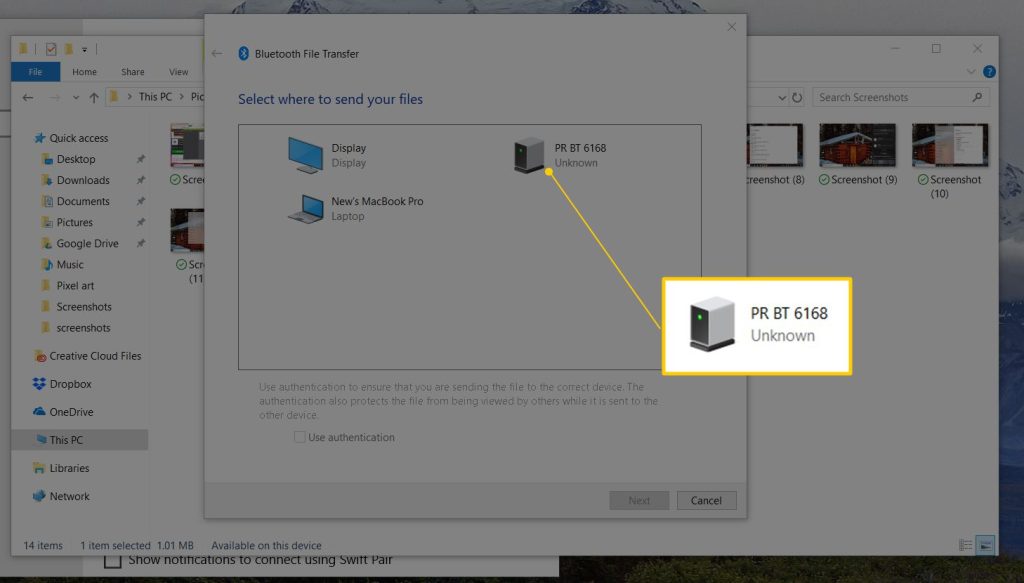
- 蓝牙传输:适合小文件,两台电脑开启蓝牙配对后发送(速度慢)。
- 专业工具:如LocalSend(免费开源,支持局域网无线传输)或Send Anywhere(跨平台)。
注意事项与安全提示
- 共享时注意权限设置,避免敏感文件泄露。
- 公共网络下关闭共享功能,防止安全风险。
- 大文件传输优先选择局域网或有线连接,以获得更稳定的传输效率。
通过以上方法,你可以根据场景灵活选择。局域网共享适合本地大文件,云存储适合远程协作。希望本文能帮助你更方便地完成文件共享。


