
创意设计、影视后期、建筑工作室或小型广告公司,十几人团队每天产生大量设计稿、素材、渲染文件和项目文档。传统U盘拷贝、微信群传输或邮件附件的方式,很快就会遇到版本混乱、文件丢失、传输慢、安全隐患等问题。
这时,很多工作室开始考虑:十几人规模到底需不需要NAS?群晖NAS是否适合团队文件共享场景? 对于部分团队场景来说是可行方案之一。群晖NAS(Synology)在10-20人团队中已有较多实际应用案例,支持文件共享与多人协作,又有细粒度权限管理、版本控制和数据保护功能,在部分场景下具备较好的成本与管理优势。
下面从实际需求出发,带你一步步了解如何用群晖NAS解决十几人工作室的文件共享难题。

为什么十几人工作室适合使用NAS进行文件共享?
云盘虽然方便,但有几个硬伤:
- 上传/下载受限速,尤其大文件(几个GB的PSD、PR项目、C4D文件)特别慢
- 多人同时编辑容易产生版本冲突
- 每月/年订阅费用累计很高,且数据在别人服务器上,隐私和长期稳定性有顾虑
自己组文件服务器虽然灵活,但维护成本高、耗电、稳定性差,新手很难搞定。
群晖NAS在这些场景下具备一定优势:
- 局域网千兆/2.5G/万兆速度:局域网内可提供较高传输速度(100-1000MB/s),相比部分公网云盘可获得更高局域网传输速度
- 精细权限控制:可以精确到“谁能看、谁能改、谁只能上传不能删”
- 自动版本控制 + 回收站:改坏了文件能回滚,删错了能找回
- 适合长期部署使用:无月费,硬盘可升级,可根据实际需求长期使用
- 支持远程访问:出差、在家也能安全连NAS
十几人同时操作时,只要选对型号和硬盘,通常可以满足多人并发访问需求。
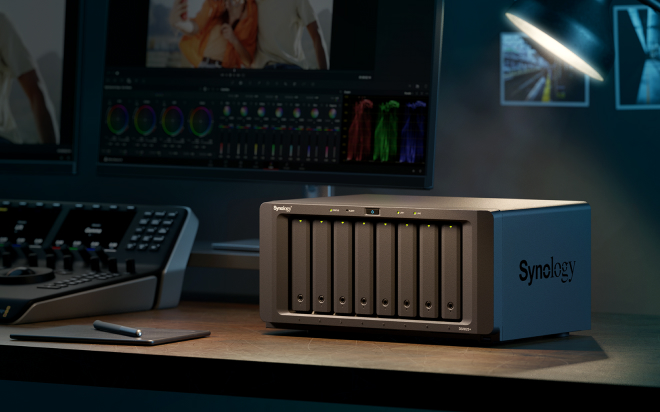
群晖NAS适合十几人工作室的机型推荐
建议根据实际需求选择配置,企业级动辄上万。以下是较受关注的几款型号(2026年参考价位):
- 入门稳定款:DS925+ 或 DS1525+(4-5盘位,约5000-7000元)
- AMD Ryzen或Intel四核,搭配缓存后可满足15-20人并发访问需求
- 适合设计、后期、建筑等中等强度文件操作
- 更高性能推荐:DS1825+ 或 DS925+ 加扩展单元(8盘位起步)
- 如果你们经常同时开10+个大项目文件,建议直接上8盘位
- 预算有限首选:DS425+ 或 DS925+(4盘位,约4000元)
- 适合10人以内团队使用,12-15人轻度使用也够
硬盘建议:群晖硬盘、希捷IronWolf或西部数据Red Plus,4TB-18TB根据预算。推荐RAID 5或RAID 6,至少留1-2块盘冗余。
群晖NAS文件共享核心设置步骤(实操向)
假设你已经买好群晖NAS,硬盘装好,DSM系统初始化完成,下面是十几人团队最常用的配置流程。
1. 创建用户和用户组(权限基础)
- 进入控制面板 > 用户与群组
- 先创建几个“群组”,例如:
- 行政组
- 设计组
- 后期组
- 项目A组 / 项目B组(按项目更精细)
- 再把每个员工账号加入对应群组(一个员工可属于多个组)
这样后续授权就按组批量设置,便于统一管理。
2. 创建共享文件夹(核心存储区)
- 打开控制面板 > 共享文件夹
- 点击“创建”,建议按业务逻辑命名,例如:
- 公共素材库(所有人可读,部分人可写)
- 项目文件(按项目建:项目A、项目B……)
- 个人文件夹(每人一个,仅本人可访问)
- 归档区(只读+WriteOnce只写模式)
重要选项:
- 启用回收站(误删文件可恢复)
- 启用文件版本控制(Synology Drive里更强大)
3. 设置文件夹权限(最关键一步)
右键共享文件夹 → 属性 → 权限
- 对“设计组”:读写权限
- 对“后期组”:只读(防止误改源文件)
- 对“项目A组”:只对“项目A”文件夹有权限,其他项目隐藏
- 管理员组:完全控制
群晖的权限在SMB、NFS、Drive里全部生效,权限规则可同步生效。
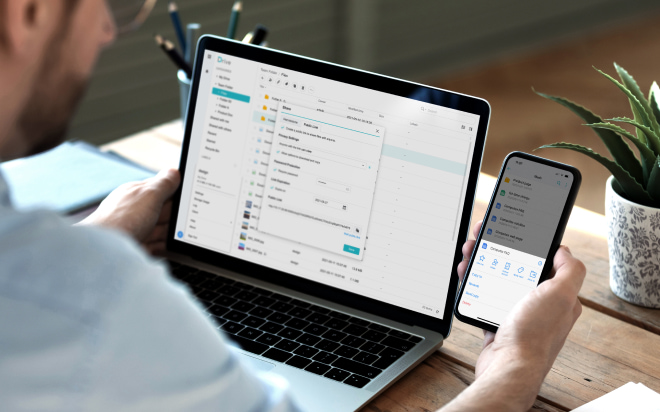
4. 开启Synology Drive(推荐的团队协作方式)
- 套件中心搜索安装 Synology Drive Server
- 打开 Synology Drive Admin Console
- 创建“团队文件夹”:选择刚才建的共享文件夹(如“项目文件”)
- 启用版本控制(保留30-100个历史版本)
- 启用团队文件夹同步
员工端操作:
- 电脑安装 Synology Drive Client(Win/Mac)
- 手机安装 DS file 或 Synology Drive App
- 登录后,团队文件夹会自动同步到本地,像使用本地磁盘一样编辑,改完自动上传
多人同时改同一个文件时,Drive会提示冲突版本,有助于减少文件覆盖问题。
5. 局域网最快访问方式:映射网络驱动器(SMB)
Windows:
- 右键“此电脑” → 映射网络驱动器
- 输入 \NAS本地IP\共享文件夹名(如 \192.168.1.100\项目A)
- 输入NAS用户名密码,勾选记住凭据
Mac: Finder → 前往 → 连接服务器 → smb://NAS-IP/共享文件夹
这样打开就像本地硬盘,可获得较高局域网访问速度,适合PS、PR、C4D直接打开大文件。
常见问题与优化建议
- 十几人同时传文件会不会卡? 只要不是所有人同时上传几十GB,DS925+以上机型通常可满足日常多人传输需求。开启缓存(加个SSD做读写缓存)有助于提升读写效率。
- 想远程访问怎么办? 开启QuickConnect(最简单)或DDNS+端口转发+HTTPS。
- 数据安全怎么保证? 开启快照复制(防勒索病毒),3-2-1备份原则:NAS本地 + 外接硬盘 + 云备份(群晖C2或Backblaze)。
群晖NAS适合十几人工作室文件共享场景
对于10-20人的创意/设计/后期工作室来说,群晖NAS是目前较常见的方案之一。它把文件共享速度、安全性、权限管理、版本控制、远程访问统一进行管理,长期使用成本可能低于部分企业云盘方案。
如果你正被文件传输、版本混乱、数据安全问题困扰,不妨从一台DS925+或DS425+开始,配上几块IronWolf硬盘,有助于提升团队文件协作效率。


