
在中小企业、设计工作室、律师事务所或家庭办公室中,多台电脑的数据安全往往是最头疼的问题:员工误删文件、电脑中病毒、硬盘突然损坏……一旦发生,业务停摆、可能带来较大的业务与数据风险。
群晖NAS + Active Backup for Business(简称ABB) 适用于这类集中备份场景。它能让一台群晖NAS成为全公司/全家电脑的集中备份中心,实现自动、全盘、增量、版本化备份,电脑出现故障时,可通过裸金属还原恢复系统与数据,有助于降低数据丢失风险。
下面我们用实际操作方式,一步步教你如何落地这个方案(基于2026年最新DSM与ABB版本)。

一、为什么使用群晖Active Backup for Business进行集中备份?
目前市面上常见的备份方式对比:
- U盘/移动硬盘手工拷贝 → 容易忘记、版本混乱、容量不够
- 云盘同步 → 速度慢、大文件贵、存在隐私管理方面的顾虑
- 传统备份软件 → 收费昂贵、每台电脑都要单独授权管理
- 群晖ABB → 免费、无限台数授权(只看你NAS硬盘容量)、块级增量备份、全局重复数据删除、集中Web管理、支持裸机还原
官方数据显示,使用ABB后,重复数据可节省50%以上存储空间,适用于10~100台电脑的企业或工作室场景。
二、准备工作(5分钟完成)
- 群晖NAS硬件建议
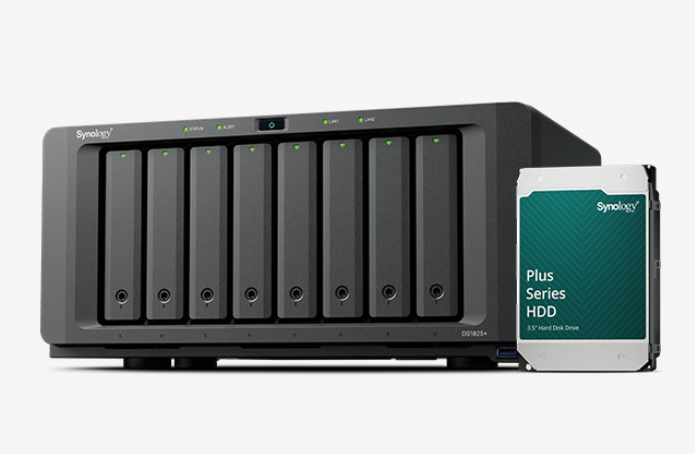
- 至少4盘位以上机型(DS925+、DS1525+、DS1825+等推荐)
- 内存建议16GB起(有助于提升多台电脑并发备份效率)
- 硬盘空间预估:每台电脑平均占用150~300GB(视数据量),建议预留2~3倍空间做版本保留
- 网络环境 所有电脑与NAS在同一局域网(有线更稳定),或通过VPN支持远程备份
- DSM系统要求 DSM 7.2 或以上,保持最新版本
三、安装与基本设置(10分钟)
步骤1:套件中心安装Active Backup for Business 打开群晖DSM → 套件中心 → 搜索“Active Backup for Business” → 安装(免费)
步骤2:创建备份共享文件夹 存储管理员 → 建立一个专用共享文件夹,例如命名为 ABB_Backup 建议开启Btrfs文件系统(支持快照,提升数据保护能力)
步骤3:进入ABB管理界面 套件 → Active Backup for Business → 第一次打开会自动初始化,选择刚才创建的 ABB_Backup 文件夹作为存储位置
四、配置多台电脑自动备份(核心实操)
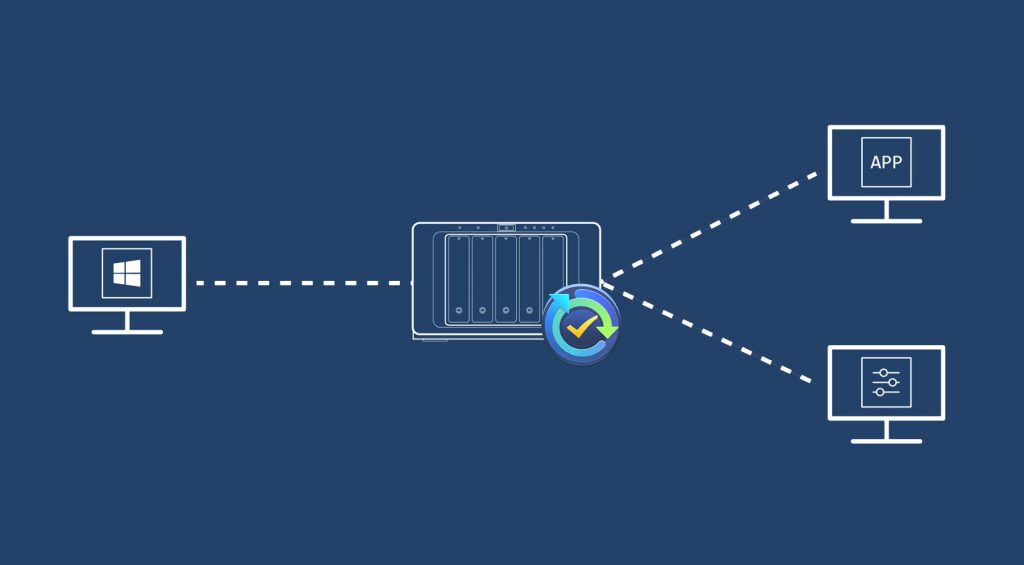
方式一:单台电脑基础配置参考(适合小团队测试)
- 在ABB界面左侧选择 PC/Mac → 点击“添加设备”
- 系统会显示一个下载链接或二维码
- 在目标Windows电脑上打开浏览器,访问NAS地址下载 Active Backup 代理程序(Agent)
- 安装Agent(过程约1分钟,无需重启)
- Agent会自动连回NAS,选择要备份的磁盘(通常整机C盘+D盘重要数据盘)
- 点击“立即备份”测试一次全备份
方式二:批量部署与自动套用策略(推荐10台以上使用)
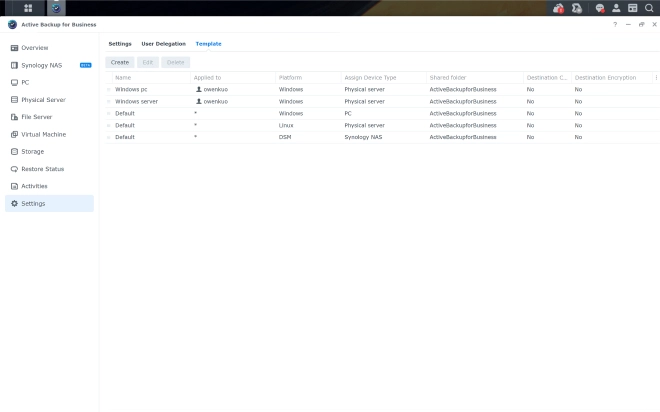
- 在ABB → 设置 → 模板 中编辑“Windows 默认模板”
- 备份频率:建议每天自动一次 + 每周完整一次
- 触发条件:可勾选“屏幕锁定时”、“用户注销时”、“开机后X分钟”
- 保留策略:智能版本控制(推荐:最近7天保留每天版本,之后保留每周/每月)
- 排除项:可排除系统临时文件、浏览器缓存、下载文件夹等,节省空间
- 保存模板后,所有新加入的Windows电脑都会自动套用此策略,减少重复配置操作
- 批量部署技巧(企业级玩法)
- 导出Agent安装包 + 预设NAS地址与凭据
- 通过Windows AD域策略(GPO)或PDQ Deploy、Microsoft Intune等工具统一部署到多台电脑
- 员工电脑开机联网后,Agent会自动安装并开始备份,减少人工操作步骤
五、如何降低数据丢失风险?核心防护机制
- 块级增量 + CBT技术:第一次完整备份,后续只备份变化的区块,有助于提升备份效率并减少带宽占用
- 全局重复数据删除:公司100台电脑有相同Windows更新文件,只存一份
- 多版本快照式保留:误删文件可还原任意时间点版本
- 防勒索保护:ABB备份独立于源电脑,有助于降低备份数据受勒索软件影响的风险(建议开启不可变快照或WORM功能)
- 裸金属还原:电脑彻底坏掉时,用ABB制作的U盘/ISO启动盘,可将系统与数据恢复到新设备(甚至不同品牌硬件),包含系统+软件+所有数据
六、快速还原实操(出事时较为关键)
场景1:员工误删重要文件 ABB → PC/Mac → 选中对应电脑 → 文件还原 → 按时间点浏览 → 直接恢复单个/批量文件到原位置或新位置
场景2:电脑系统崩溃,需要整机还原
- 用另一台电脑打开ABB → 还原媒体创建器 → 制作USB启动盘或ISO
- 把U盘插到损坏电脑(或新电脑),从U盘启动
- 选择还原点 → 几十分钟~几小时完成裸金属恢复
七、常见问题与进阶建议
- Q:多少台电脑同时备份才不会卡? A:可在ABB设置中调整“并发备份数”,8~16GB内存建议3~8台并发,32GB以上可开到15~20台
- Q:想再加一层保险怎么办? A:ABB备份完成后,再用Hyper Backup把ABB_Backup文件夹备份到另一台群晖NAS或云端,实现3-2-1异地容灾
- Q:Mac电脑也可以吗? A:支持相关功能,操作类似,只是还原方式更接近Time Machine风格
结语
用群晖NAS + Active Backup for Business,可通过一台NAS统一管理公司电脑备份,减少手动备份操作,并降低数据管理成本。
很多使用过的企业IT反馈:“部署一次,后面几乎不用管,进一步提升数据管理与备份体验。”
可以根据实际需求进行部署。如果你的群晖NAS已经在线,完成基础配置后即可开始自动备份。


