
在数字化时代,家庭照片、视频、文档越来越多地散落在手机、电脑和各种设备中。公共云服务虽然方便,却总让人担心隐私泄露和订阅费用。群晖NAS可用于解决部分数据管理需求:一台设备,就能打造属于自己的私有云,数据由用户自行管理,可减少部分长期订阅费用,还能实现多设备实时同步与备份。今天,我们就用最通俗的3步方式,教零基础用户搭建家庭私有云环境。

群晖NAS私有云的优势:为什么越来越多家庭用户选择NAS?
私有云的核心价值在于“我的数据我做主”。群晖NAS通过自建云存储,减少将个人数据存储在第三方平台的情况。根据群晖官方数据,有助于降低数据泄露风险,同时享受AES-256加密、双因素认证等提供加密与安全验证功能。
在长期使用场景下具备一定成本优势。一台入门级群晖DS225+配上2块NAS专用硬盘,就能存储数TB数据,长期使用成本可能低于部分公共云订阅方案。真实案例中,一位摄影爱好者家庭使用群晖私有云后,可减少部分云存储订阅支出,同时照片自动分类备份,提升文件查找效率。
此外,群晖私有云支持跨平台同步:手机、电脑、平板随时访问,还能多人协作编辑文档,适合家庭共享相册与文件管理场景、家庭账单或孩子学习资料的场景。
上手前准备:硬件与环境
- 硬件:推荐群晖DS225+或DS425+(双/四盘位,支持RAID冗余)。硬盘选Seagate IronWolf或WD Red系列,适合长期运行场景使用。
- 网络:确保NAS接路由器以太网口,家中Wi-Fi稳定。
- 账号:注册一个Synology账号(免费),用于QuickConnect远程访问。
准备好这些,完成基础配置后即可开始使用。
第一步:硬件安装与DSM系统初始化(基础用户也可完成初始化配置)
- 把硬盘插入NAS盘位(注意方向),连接电源和网线,开机。
- 在电脑或手机浏览器输入NAS IP(用Synology Assistant软件或路由器后台查找),进入安装界面。
- 跟随向导安装DSM操作系统,设置管理员账号、密码和设备名称。安装流程相对直观,平均只需8-10分钟。
初始化完成后,即可搭建家庭数据存储环境。

第二步:安装Synology Drive,启用私有云相关功能
Synology Drive是群晖私有云的重要组件之一,它负责文件同步、版本控制和协作。
- 登录DSM桌面,打开“套件中心”,搜索并安装“Synology Drive Server”。
- 安装完成后,打开Drive Admin Console,创建共享文件夹(如“家庭相册”“文档库”)。
- 设置用户权限:为每个家庭成员创建账号,分配读写权限,避免误删。
Drive支持智能版本控制,只保留关键历史版本,节省空间;还提供按需同步功能,只在需要时下载文件,适合存储空间有限的设备使用。
第三步:多设备接入与远程访问,支持远程访问与同步
- 在手机/电脑下载Synology Drive客户端(支持Windows、macOS、iOS、Android)。
- 用Synology账号登录,选择要同步的文件夹。文件修改后,文件可自动同步到相关设备。
- 开启QuickConnect:在DSM控制面板→QuickConnect,启用并设置ID(如yourfamily.synology.me)。这样在外网也能安全访问私有云,减少复杂网络配置步骤。
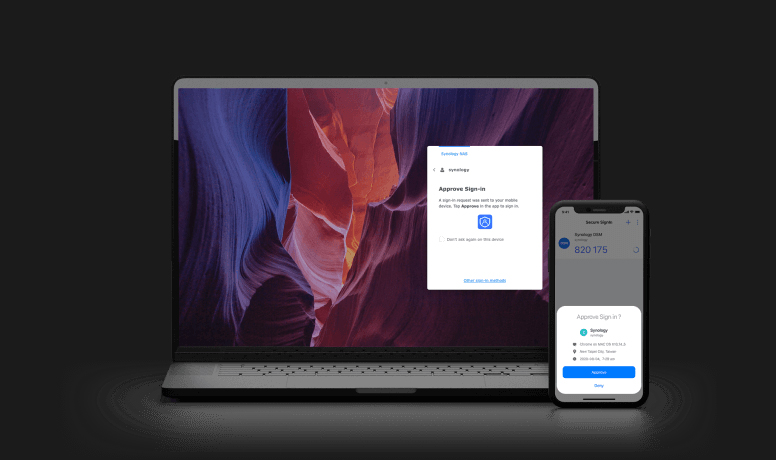
安全Tips:开启2FA、设置IP白名单、定期更新DSM系统。群晖私有云内置勒索软件防护,能自动检测并回滚可疑修改。
常见问题解答(FAQ):新手最常问的10个坑
- Q:容量不够怎么办? A:群晖支持热插拔扩容,随时加硬盘。
- Q:远程访问安全吗? A:QuickConnect使用HTTPS加密,支持HTTPS加密访问。
- Q:和百度网盘比呢? A:群晖私有云可由用户自行管理存储与访问方式。
- Q:备份重要吗? A:强烈建议开启RAID 1/5 + Drive版本控制,提升数据保护能力。
现在就行动,体验家庭私有云方案
通过以上3步,你就能用群晖NAS搭建出高效、安全的私有云。可用于家庭数据存储与管理。合理配置备份与冗余后,有助于降低数据丢失风险。可根据自身需求选择适合的家庭私有云方案。


