
近期部分 DSM 6.2 用户收到系统预警,提示“SSH 设置异常变更”。这通常意味着系统检测到了非授权的配置改动,可能存在安全风险。
请务必重视此通知! 但不必恐慌。根据群晖官方安全协议,通过“备份、重装、还原”的标准流程,可以在确保数据安全的前提下,有效清理异常配置风险。

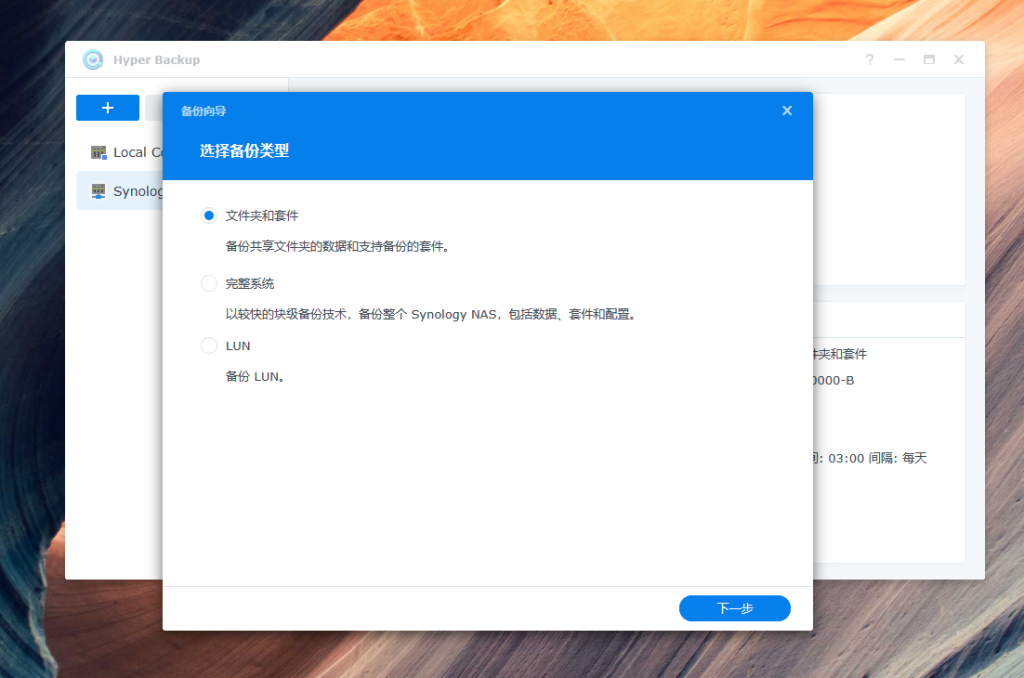
第一步:利用 Hyper Backup 进行无风险备份
在处理系统异常前,备份是第一优先级。值得注意的是,Hyper Backup 会自动过滤掉异常的系统底层设置,只保留你的数据和应用配置。
操作步骤:
- 启动工具: 打开 Hyper Backup(如未安装,请前往套件中心)。
- 创建任务: 点击左下角 “+” > 数据备份任务。
- 关键选择: 勾选所有核心共享文件夹、关键套件及系统设置。
- 重要提示: 请确保备份到外部硬盘或另一台远程 NAS。
注意: 针对 DSM 6.2 用户,请勿在完成还原前升级到 DSM 7.0。跨大版本可能导致旧版备份档案无法识别。
第二步:物理重置 NAS(执行 Mode 2 重置)
重置并非删除数据,而是重置操作系统层级。
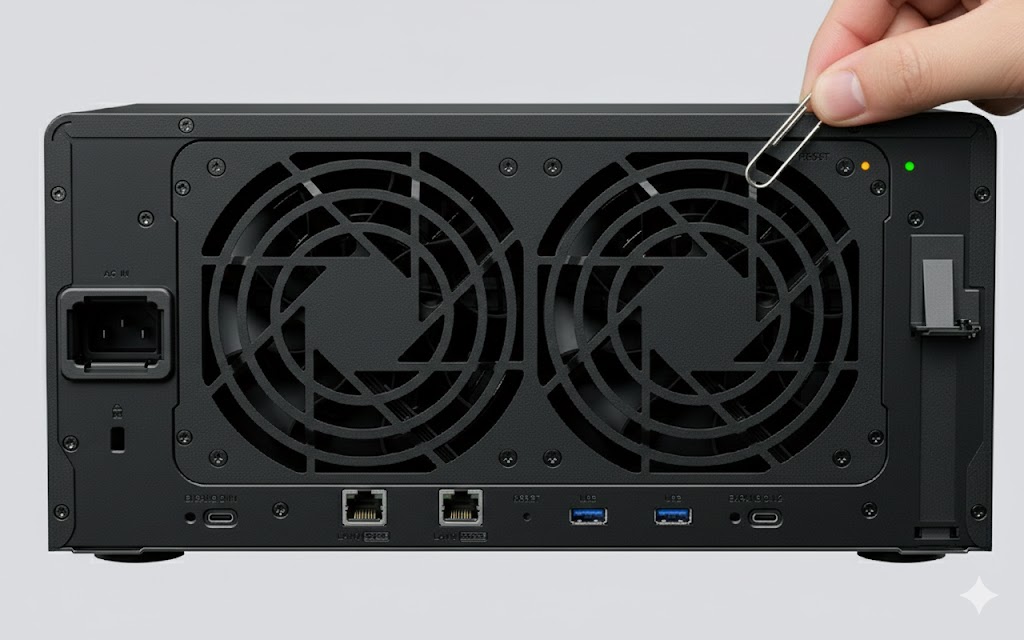
- 初次长按: 使用回形针找到设备背面的 RESET 键,按住约 4 秒,听到“嘀”一声后松开。
- 二次确认: 在 10 秒内再次按住 RESET 键 4 秒,直到听到连续 3 声蜂鸣。
- 等待重启: 约 2 分钟后,当 STATUS 指示灯呈现 橙色或绿色闪烁,表示系统已准备好重新安装。
- 重新定位: 访问 finds.synology.com,此时状态应显示为**“配置丢失”**。双击并按照向导重新安装 DSM。
第三步:一键还原数据与设置
新系统安装完成后,通过之前的备份文件即可快速“回血”。
- 打开新系统的 Hyper Backup。
- 点击左下角的 还原 图标 > 数据。
- 选择存储在外部介质上的备份任务,按照向导完成。
数据支撑:为什么这个流程是安全的?
根据群晖官方的技术逻辑,SSH 异常通常发生在系统分区(System Partition),而用户数据存储在数据分区(Data Partition)。
- 安全性: 物理重置会格式化系统分区,彻底抹除潜在风险。
- 完整性: 只要不删除存储空间(Volume),你的照片、文档、影片在重装后依然存在。
进阶建议:如何防止此类事件再次发生?
完成修复后,建议执行以下“安全三部曲”:
- 关闭 SSH: 如果不常使用,请在“控制面板 > 终端机和 SNMP”中禁用 SSH。
- 修改默认端口: 如需使用,将默认的 22 端口改为 20000 以上的随机端口。
- 启用防火墙: 仅允许信任的 IP 段访问管理界面。


